
MailTicker
Tiene d'occhio le tue caselle e-mail e ti avvisa dei nuovi messaggi con un banner scorrevole, un suono e le notifiche: non serve tenere aperto il programma di posta.
Cosa può fare MailTicker
Uno strumento semplice per non perdere le e-mail importanti, anche se gestisci più indirizzi.
Fino a 10 caselle
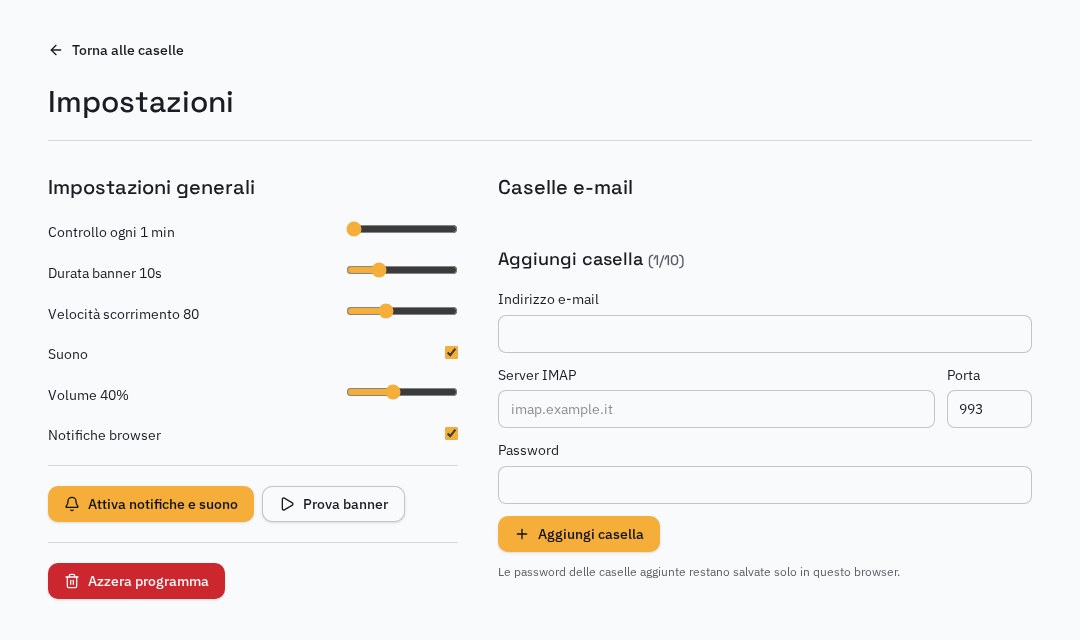
Aggiungi le tue caselle e-mail indicando indirizzo, server IMAP, porta e password: MailTicker le controlla tutte insieme.
Controllo automatico
Scegli ogni quanti minuti verificare la posta, oppure premi «Controlla adesso» quando vuoi. L'ora dell'ultimo controllo è sempre in vista.
Banner scorrevole
I nuovi messaggi compaiono in un banner che scorre sullo schermo: ne regoli durata e velocità a tuo piacere.
Suono e notifiche
Un avviso sonoro con volume regolabile e le notifiche del browser ti segnalano la posta anche quando stai facendo altro.
Prova gli avvisi
Con «Prova banner» vedi subito come appaiono gli avvisi, prima ancora che arrivi un messaggio.
Password solo sul tuo dispositivo
Le password delle caselle restano salvate solo nel browser che usi. Con «Azzera programma» cancelli tutto in un attimo.
Installare MailTicker come app
MailTicker è una webapp: non serve scaricare file. Si installa direttamente dal browser e poi si apre come una normale applicazione, con la sua icona.
Computer (Chrome o Edge)
- 1Apri MailTicker con il pulsante «Apri MailTicker».
- 2Nella barra degli indirizzi, a destra, clicca l'icona «Installa» (un monitor con una freccia). In alternativa apri il menu ⋮ e scegli «Installa MailTicker» (su Edge: «App» → «Installa questo sito come app»).
- 3Conferma con «Installa»: MailTicker si apre in una finestra sua e trovi l'icona nel menu Start o sul desktop.
Android (Chrome)
- 1Apri MailTicker in Chrome.
- 2Tocca il menu ⋮ in alto a destra e scegli «Installa app» oppure «Aggiungi a schermata Home».
- 3Conferma: l'icona di MailTicker compare tra le tue app.
iPhone e iPad (Safari)
- 1Apri MailTicker con Safari.
- 2Tocca il pulsante Condividi (il quadrato con la freccia verso l'alto).
- 3Scegli «Aggiungi alla schermata Home» e poi «Aggiungi».
Dopo l'installazione, apri le Impostazioni, aggiungi le tue caselle e premi «Attiva notifiche e suono».
Scarica / Installa MailTickerHai un'idea per un software?
Raccontaci l'esigenza: valutiamo insieme se e come trasformarla in uno strumento concreto.